
Region erstellen
Gebietsauswahl (via manuelle Eingabe)
Über das Pulldown-Menü Farbe können unterschiedliche Farben zum Markieren einer Region gewählt werden. Die Farbauswahl muss vor dem Hereinziehen des Gebiets getroffen werden.
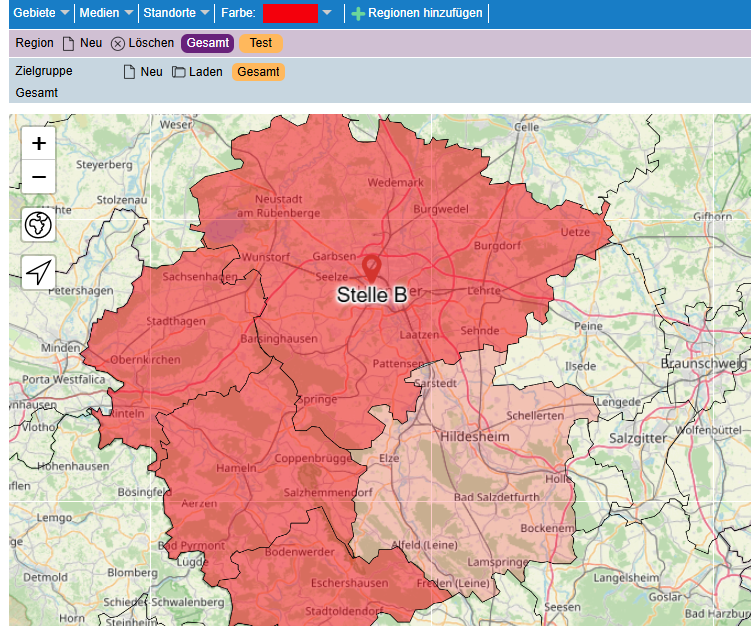
Wählen Sie im Selektionsbaum Gebiete die gewünschten Gebiete aus und ziehen Sie diese per Drag & Drop auf die Karte.
Region hinzufügen
Gebiete werden in die Karte eingefügt. Dies geschieht per:
- Drag & Drop aus dem Selektionsbaum
- oder per Maus-Klick direkt auf der Karte
Beim Maus-Klick auf die Karte muss der Toggle-Button Region hinzufügen aktiv sein.

Region entfernen
Gebiete werden aus der in die Karte entfernt. Dies geschieht ebenfalls per:
- Drag & Drop aus dem Selektionsbaum
- oder per Maus-Klick direkt auf der Karte
Beim Maus-Klick auf die Karte muss der Toggle-Button Region entfernen aktiv sein.

Auswahl zurücksetzen
Über den Button Zurücksetzen wird die gesamte Auswahl gelöscht.

Zoom
Über + und – oder über das Mausrad kann der Kartenausschnitt vergrößert oder verkleinert werden, sodass Gebietseinheiten bis auf Gemeindeebene selektiert werden können.
Region benennen
Über Klick auf das Stift-Icon können Sie für die Region einen Namen vergeben. Der Name wird in alle anderen Auswertungsmodule übernommen.

Excel Export
Über das XLS-Icon wird die Region mit den Angaben AGS (Amtlicher Gemeindeschlüssel / GKZ) Einwohner und Haushalte nach Excel ausgegeben.

Die selektierte Region wird für alle Auswertungsmodule berücksichtigt: Sie wird mit dem in einem anderen Auswertungsmodul definierten Zielgruppenfilter verknüpft. Das Potenzial der Zielgruppe in der Region wird rechts in der Zeile Zielgruppe angezeigt.

Zur Definition des Gebiets werden Nielsengebiete sowie weitere regionale Definitionen angeboten.
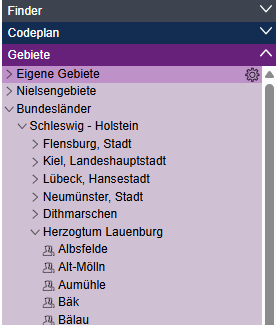
Bundesländer / Nielsengebiete
Die kleinste Einheit in der Auswahl ist die Gemeinde
