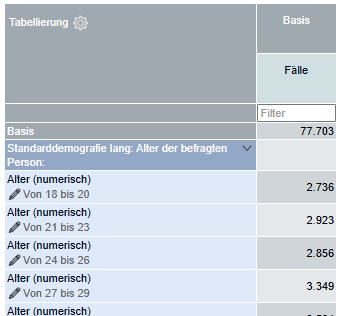

Numerische Werte
Ausweisung einer Variable
Einzelne Fragen wie Haushaltsnettoeinkommen sind als numerische Variablen im Datensatz abgelegt.

Das Symbol Ø bedeutet, dass der ausgewiesene Wert als Durchschnitt über alle Einträge berechnet wurde. Unabhängig von der gewählten Darstellung, wird der Wert immer in der Währung der Variablen ausgewiesen, Einkommen in Euro, Alter in Jahren etc.
Mit Klick auf das das Stift-Symbol öffnet sich ein Auswahlfenster mit unterschiedlichen Optionen.


| Option | Beschreibung |
|---|---|
| Bereich | Über die Auswahl können Sie einen Wertebereich frei definieren, z.B. Alter zwischen 15 und 23 Jahren. |
| Durchschnitt Ø | kann entweder inklusive Null oder exklusive Null berechnet werden. |
| Median | ist derjenige Messwert, der genau „in der Mitte“ steht, wenn man die Messwerte der Größe nach sortiert. Beispielsweise ist für die ungeordnete Urliste 4, 1, 37, 2, 1 der Messwert 2 der Median, der zentrale Wert in der geordneten Urliste 1, 1, 2, 4, 37. |
| Min/Max | kleinster / größter Wert |
| Quartil / 3. Quartil | Das 1. Quartil (0.25-Quartil) teilt eine der Größe nach geordnete Stichprobenliste so in zwei Teile, dass 25% der Werte unterhalb dieses Quartils liegen und der Rest darüber. Bei dem 3. Quartil (0.75-Quartil) wird die Liste so geteilt, dass 75% der Werte unterhalb dieses Grenzwertes liegen. 1. Quartil: ¼ aller Personen haben ein persönliches Netto-Einkommen bis zu € 875,- 3. Quartil: ¾ alle Personen haben ein persönliches Netto-Einkommen bis zu € 2.125,- |
| Brutto | Über die Option werden alle Werte dieses Merkmals aufaddiert |
| Werteliste | Es öffnet sich ein Eingabefeld, in das Werte entweder direkt oder über die Zwischenablage eingefügt werden können, z.B. Gebietsdefinitionen über Gemeindekennziffern. |
Ausweisung mehrerer Variablen
Neben der Ausweisung einer Variable besteht die Möglichkeit der Individualisierung.
Nutze die vorhandenen Datenwerte und erstelle Anfangs- und Endwerte, automatisierte Ranges und generiere (mehrfach) direkt deine individuellen Breaks/Abstufungen.
| Option | Beschreibung |
|---|---|
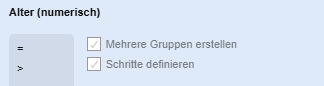
| Mehrere Gruppen erstellen | Erstelle dir mehrere individuelle Vorgaben (Gruppen) basierend auf den o.g. Werteoptionen. |
| Schritte definieren | Bei allen mathematischen Operationen sowie im Optionsfeld Bereich bestehen weitere Individualisierungsmöglichkeiten. |
Bei mathematischen Operationen
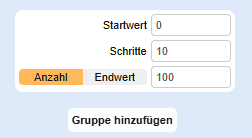
Es wird ein Startwert sowie die Schritte (Abstufungen/Range) festgelegt. Bei Anzahl gilt der eingegebene Wert für die Wiederholungen der Schritte/Abstufungen/Range. Beim Endwert wird die Grenze/das Limit des zu erreichenden Skalenwertes eingetragen – dieser wird nicht überschritten.
Beim Bereichsfeld
Der Startwert bei mathematischen Operationen wird ersetzt durch einen frei definierbaren Anfangsbereich. Neben Schritte (Abstufungen/Range) ermittelt Auto die Differenz des Anfangsbereiches.
Zusätzlich wird für die Abstufungen festgelegt, ob nach der ersten Skala/Abstufung eine Überlappung (Exakt) oder keine Überlappung (Wert +1) stattfindet.
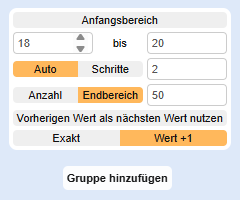
Über den Button Gruppe hinzufügen wird eine Vorschau (Gruppen) der definierten Parameter erstellt, bei der jede Skala/Abstufung erneut editierbar ist.
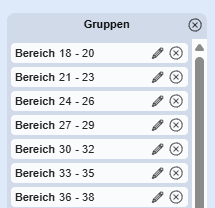
Durch Bestätigung des OK-Button wird die Vorschau direkt in die Tabellierung übertragen.